Domain schneidmischer.de kaufen?
Wir ziehen mit dem Projekt
schneidmischer.de um.
Sind Sie am Kauf der Domain
schneidmischer.de interessiert?
domain@kv-gmbh.de · 0541-91531010
Domain schneidmischer.de kaufen?
Wie funktioniert Screen Recording iPhone?
Um auf dem iPhone Bildschirmaufnahmen zu machen, öffnen Sie zunächst die Einstellungen und gehen Sie zu "Kontrollzentrum". Dort können Sie die Bildschirmaufnahme zur Liste der Steuerelemente hinzufügen. Wenn Sie die Bildschirmaufnahme starten möchten, öffnen Sie das Kontrollzentrum, tippen Sie auf das Bildschirmaufnahme-Symbol und warten Sie auf den Countdown. Während der Aufnahme wird alles auf Ihrem Bildschirm aufgezeichnet, einschließlich Audio. Um die Aufnahme zu beenden, tippen Sie erneut auf das Bildschirmaufnahme-Symbol und bestätigen Sie die Beendigung. **
Wird Screen Recording bei Snapchat angezeigt?
Wird Screen Recording bei Snapchat angezeigt? Snapchat hat eine Funktion, die es Benutzern ermöglicht, festzustellen, ob jemand einen Screenshot von ihren Snaps gemacht hat. Wenn jedoch ein Benutzer ein Screen Recording durchführt, wird dies normalerweise nicht von Snapchat erkannt oder gemeldet. Es ist jedoch wichtig zu beachten, dass das Aufzeichnen von Bildschirminhalten ohne Erlaubnis gegen die Nutzungsbedingungen von Snapchat verstößt und zu Konsequenzen führen kann. Es ist daher ratsam, die Privatsphäre anderer zu respektieren und keine Bildschirmaufnahmen von Snapchat-Inhalten zu machen, es sei denn, man hat die ausdrückliche Erlaubnis dazu. **
Ähnliche Suchbegriffe für Screen Recording
Top-Angebote
Produkte zum Begriff Screen Recording:
-
Pronomic B-603 Mini-Mixer mit Bluetooth und USB-RecordingKompakter 6-Kanal Mixer, 4 Kanäle mit Combobuchsen, Phantomspeisung und Hi-Z Schalter, Stereo-Eingang für z.B. Zuspieler oder Keyboard, Integrierter Bluetooth-Empfänger für Musikwiedergabe, USB-Port für Musikwiedergabe von Stick oder Computer, Main-Ausgänge im XLR-Format, Eingebauter Echo-Effekt für Kanäle 1 - 4,77,00 €*Versand: 0,00 €Sichere Weiterleitung zum Anbieter
-
Pronomic B-803 Mini-Mixer mit Bluetooth und USB-RecordingKompakter 8-Kanal Mixer, 6 Kanäle mit Combobuchsen, Phantomspeisung und Hi-Z Schalter, Stereo-Eingang für z.B. Zuspieler oder Keyboard, Integrierter Bluetooth-Empfänger für Musikwiedergabe, USB-Port für Musikwiedergabe von Stick oder Computer, Main-Ausgänge im XLR-Format, Eingebauter Echo-Effekt für Kanäle 1 - 6,91,00 €*Versand: 0,00 €Sichere Weiterleitung zum Anbieter
-
Pronomic B-403 Mini-Mixer mit Bluetooth und USB-RecordingKompakter 4-Kanal Mixer, 2 Kanäle mit Combobuchsen, Phantomspeisung und Hi-Z Schalter, Stereo-Eingang für z.B. Zuspieler oder Keyboard, Integrierter Bluetooth-Empfänger für Musikwiedergabe, USB-Port für Musikwiedergabe von Stick oder Computer, Main-Ausgänge im XLR-Format, Eingebauter Echo-Effekt für Kanäle 1 + 2,54,00 €*Versand: 0,00 €Sichere Weiterleitung zum Anbieter
-
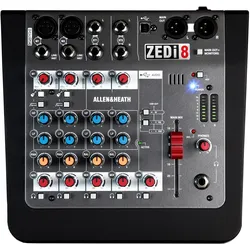
Allen & Heath ZEDi8-X 8-Channel Live + USB Recording MixerAllen Heath ZEDi-8 Hybrid-Kompaktmischer / USB-Schnittstelle ZEDi-8 bietet Musikern, Aufnahmekünstlern und Veranstaltungsorten die Robustheit und praktische Steuerung eines analogen Mischpults, gepaart mit der Vielseitigkeit und dem Komfort einer 2×:2-USB-Schnittstelle Egal, ob es darum geht, ideen zu Hause herumzuhüpfen, live aufzutreten oder Tracks aufzunehmen, die auf YouTube und Soundcloud zu teilen sind, ZEDi-8 ist ein vielseitiger Begleiter für jeden Schritt der kreativen Reise Mit dem neuen GSPre Boutique-Vorverstärker-Design, das aus der verehrten Studio-Aufnahmekonsole GS-R24 entwickelt wurde, bietet der ZED außergewöhnlich geringes Rauschen und massive Kopffreiheit mit einer charakteristischen analogen Wärme und Tiefe Gitarristen werden erfreut sein zu erfahren, dass ZEDi-8 mit einem Paar hochimpifer Guitar DI-Eingängen geliefert wird, mit denen Gitarren direkt in den Mixer eingesteckt werden können, ohne dass separate DI-Boxen mit sich gebracht werden müssen Features: MIXER + USB-SCHNITTSTELLE ZEDi-8 bietet das Beste aus beiden Welten und enthält ein 2-In / 2-Out, 24-Bit / 96kHz USB-Audio-Interface in Studioqualität für problemlose Aufnahme und Wiedergabe auf/ von einem Mac oder PC oder auf einem iOS-Gerät mit dem iOS-Kamera-Kit Die USB-Ausgangsquelle kann auf verschiedene Arten eingerichtet werden, um Ihrem Workflow zu entsprechen ZEDi-8 ist klassenkonform mit Mac und iOS CUBASE LE MUSIKPRODUKTIONSSOFTWARE IM LIEFERUMFANG ENTHALTEN ZEDi-8 wird mit der renommierten Cubase LE Software geliefert Cubase LE bietet leistungsstarke und dennoch einfach zu bedienende Software-Tools für Audioaufnahme, Bearbeitung, MIDI-Sequenzierung und Mixing Seine große Auswahl an bewährten Bearbeitungs- und Sequenzierungswerkzeugen kann für eine Vielzahl von Musikstilen und Anwendungsbereichen verwendet werden Von Sängern und Songwritern, die Gesangslinien aufnehmen, bis hin zu Rockbands, die in ihrem Proberaum jammen, cubase LE ist so einfach wie es nur geht – mit hervorragender Audioqualität sowie zeitsparender Aufnahme- und Bearbeitungsfunktionalität CUBASIS LE MOBILE MUSIKPRODUKTIONS-APP Der Mixer wird auch mit der Cubasis LE App geliefert Cubasis LE ist die kompakte Version von Steinbergs stromlinienförmigem Multitouch-Sequenzer für das iPad, der das gleiche Erscheinungsbild wie sein größerer Bruder Cubasis bietet Cubasis LE wurde speziell für eine schnelle und einfache Bedienung entwickelt und macht das Aufnehmen, Bearbeiten und Mischen zum Kinderspiel AUSSERGEWÖHNLICHE AUDIOQUALITÄT ZEDi-8 verfügt über ein außergewöhnliches neues Vorverstärkerdesign, das vom analogen Guru Mike Griffin entworfen und aus seiner hochgelobten GS-R24 Studio-Aufnahmekonsole entwickelt wurde Die als GSPre bekannten Vorverstärker bieten außergewöhnlich geringes Rauschen und massive Headroom sowie die Wärme und Tiefe, für die die analoge Palette von Allen Heath berühmt ist Für die klangliche Formgebung wurden die präzisen MusiQ EQ-Steuerelemente sorgfältig auf Reaktionsfähigkeit und Präzision kalibriert, so dass jede musikalische Quelle leicht geformt und verbessert werden kann HARTE STRASSE Alle ZED-Mixer wurden nach den legendären Touring-Standards von Allen Heath entwickelt und gebaut, um eine lange Lebensdauer in den härtesten Umgebungen zu gewährleisten Alle Kanäle befinden sich auf einzelnen, vertikalen Leiterplatten und alle Drehregler sind mit einer Stahlmutter an der Frontplatte befestigt, um vor Aufprallschäden zu schützen HERGESTELLT FÜR GITARREN ZEDi-8 wird mit zwei hochfesten Guitar DI-Klinkeneingängen geliefert, so dass Gitarren direkt in den Mixer eingesteckt werden können, ohne dass DI-Boxen erforderlich sind Das ist ein Stück Ausrüstung weniger, das man kaufen, tragen und einrichten kann ES IST EIN ALLEN HEATH Allen Heath ist seit 1969 ein vertrauenswürdiger Name im professionellen Audiobereich Die ZED-Technologie schreitet voran, aber das Engagement für Audio-Exzellenz und Verarbeitungsqualität hält an PERFEKT FÜR PODCASTS Der ZEDi-8 bietet alle Werkzeuge, die Sie benötigen, um Ihren Podcast auf einem professionellen Standard aufzunehmen, und es ist einfach genug für Anfänger, um innerhalb von Minuten mit der Verwendung zu beginnen Technische Daten: USB-Audio-Interface mit 2 Anschlüssen (24 Bit/96 kHz) Cubase LE Software inklusive Cubasis LE App inklusive 2 Mic/Line-Eingänge mit separaten XLR- und TRS-Klinkenbuchsen 2 Stereo-Eingänge mit TRS-Klinkenbuchsen 2 Gitarren-DI-Eingänge mit hoher Impedanz, wodurch die Notwendigkeit von DI-Boxen entfällt Lo-Cut-Filter zur Reinigung unerwünschter niederfrequenter Geräusche 2-Band-EQ für einfache kreative und korrigierende Tonwertformung 60mm glattwegfader auf hauptmischung XLR-Hauptausgänge Flexible Signalüberwachung 8 LED-Signalmessung 48V Phantomspeisung für Kondensatormikrofone Robustes internes Netzteil169,00 €*Versand: 0,00 €Sichere Weiterleitung zum Anbieter


-
Wie stellt man Screen Recording ein?
Um Screen Recording einzustellen, benötigen Sie zunächst eine Screen Recording-Software oder App. Diese können Sie entweder herunterladen oder in Ihrem Betriebssystem integriert haben. Öffnen Sie die Software oder App und wählen Sie die gewünschten Einstellungen für Ihr Screen Recording aus, wie z.B. die Bildschirmauflösung und die Tonquelle. Stellen Sie sicher, dass Sie die Erlaubnis haben, den Bildschirm aufzunehmen, falls dies erforderlich ist. Klicken Sie dann auf die Aufnahmetaste, um mit dem Screen Recording zu beginnen. **
-
Was heißt Screen Recording auf Snapchat?
Was heißt Screen Recording auf Snapchat? Screen Recording auf Snapchat bezieht sich auf die Funktion, mit der Nutzer Bildschirmaufnahmen von Snapchat-Inhalten machen können. Dies bedeutet, dass jemand heimlich ein Video oder einen Screenshot von deinen Snapchats machen kann, ohne dass du es merkst. Es ist wichtig zu beachten, dass das Screen Recording eine Verletzung der Privatsphäre darstellen kann, da es dazu verwendet werden kann, Inhalte ohne Erlaubnis zu speichern oder weiterzuverbreiten. Daher ist es ratsam, vorsichtig zu sein, was man auf Snapchat teilt, um unerwünschtes Screen Recording zu vermeiden. **
-
Wie stelle ich Screen Recording ein?
Um Screen Recording einzurichten, musst du zunächst eine geeignete Software oder App auswählen, die diese Funktion unterstützt. Anschließend solltest du die Einstellungen für das Screen Recording konfigurieren, wie beispielsweise die Bildschirmauflösung, die Framerate und den Speicherort für die aufgezeichneten Videos. Stelle sicher, dass du die Berechtigungen für das Screen Recording auf deinem Gerät aktiviert hast, damit die Software oder App auf deinen Bildschirm zugreifen kann. Teste das Screen Recording, um sicherzustellen, dass alles ordnungsgemäß funktioniert, bevor du mit der eigentlichen Aufnahme beginnst. **
-
Wie schalte ich Screen Recording ein?
Um Screen Recording einzuschalten, musst du zuerst die Einstellungen deines Geräts öffnen. Suche nach der Option "Screen Recording" oder "Bildschirmaufnahme". Klicke darauf, um die Funktion zu aktivieren. Du kannst auch die Tastenkombinationen überprüfen, die für Screen Recording auf deinem Gerät verwendet werden. Stelle sicher, dass du die Berechtigungen für die Bildschirmaufnahme für die entsprechenden Apps aktiviert hast. Wenn du Schwierigkeiten hast, die Funktion zu finden, kannst du auch in der Bedienungsanleitung deines Geräts nachsehen oder online nach Anleitungen suchen. **


Was ist bei Snapchat Screen Recording?
Was ist bei Snapchat Screen Recording? Snapchat erkennt, wenn jemand einen Bildschirmaufnahmeversuch macht und benachrichtigt den Absender darüber. Dies soll die Privatsphäre der Nutzer schützen und verhindern, dass Inhalte ohne Erlaubnis aufgezeichnet werden. Wenn jemand den Bildschirm aufzeichnet, wird der Absender darüber informiert, dass ein Screenshot oder eine Aufnahme gemacht wurde. Dies soll dazu beitragen, dass die Nutzer verantwortungsbewusst mit den geteilten Inhalten umgehen und sich bewusst sind, dass ihre Beiträge nicht unbemerkt aufgezeichnet werden können. Snapchat setzt also Maßnahmen ein, um die Sicherheit und Privatsphäre der Nutzer zu gewährleisten. **
Was bedeutet Screen Recording bei Snapchat?
Was bedeutet Screen Recording bei Snapchat? Screen Recording ist eine Funktion, mit der Nutzer Bildschirmaufnahmen von Inhalten machen können, die sie auf ihrem Gerät anzeigen. Wenn jemand einen Snap oder eine Story auf Snapchat aufzeichnet, wird dies als Screen Recording bezeichnet. Dies kann dazu führen, dass Inhalte ohne Erlaubnis des Erstellers weiterverbreitet werden. Snapchat hat Sicherheitsmaßnahmen implementiert, um Screen Recording zu verhindern, aber es ist dennoch wichtig, vorsichtig zu sein, was man teilt, da es immer Möglichkeiten gibt, Inhalte aufzuzeichnen. **
Top-Angebote
Produkte zum Begriff Screen Recording:
-
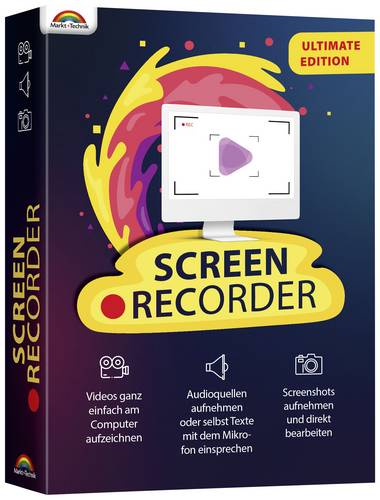
Markt & Technik Screen Recorder Ultimate Vollversion, 1 Lizenz Windows Recording SoftwareScreen Recorder Ultimate Mit dem Screen Recorder Ultimate können Sie ganz einfach mit einem Klick Ihren Desktop PC aufnehmen. Egal ob Sie Videos, Screenshots oder nur eine Audioaufnahme erstellen wollen. Sie wählen, welchen Bereich Sie aufnehmen - egal ob es sich um ein bestimmtes Fenster, einen beliebigen Ausschnitt oder gar um den Vollbildmodus handelt. Auch die Aufzeichnung von Audiospuren und Mikrofonstimmen gelingt spielend leicht. Dieses Programm ist beispielsweise für die Erstellung von Video-Tutorials, Game-Captures oder Online-Filmen ideal geeignet. Video aufnehmen: Den Aufnahmebereich (Vollbild, Fensterobjekt) definieren und Videos in hoher Qualität aufnehmen. Audio aufnehmen: Online-Musik, Internetradio, Audioanrufe aufnehmen, Systemsound und Mikrofon nach Ihrem Wunsch aktivieren. Screenshots erstellen: Einen Screenshot des Computer-Bildschirms erstellen und zeichnen, um die wichtige Information leicht zu teilen. Webcam Video aufnehmen: Der Screen Recorder kann Webcam-Videos aufnehmen und speichern. Sie können dann Skype, Zoom, MS Teams oder Teamviewer-Chats jederzeit ansehen.19,99 €*Versand: 5,95 €Sichere Weiterleitung zum Anbieter
-
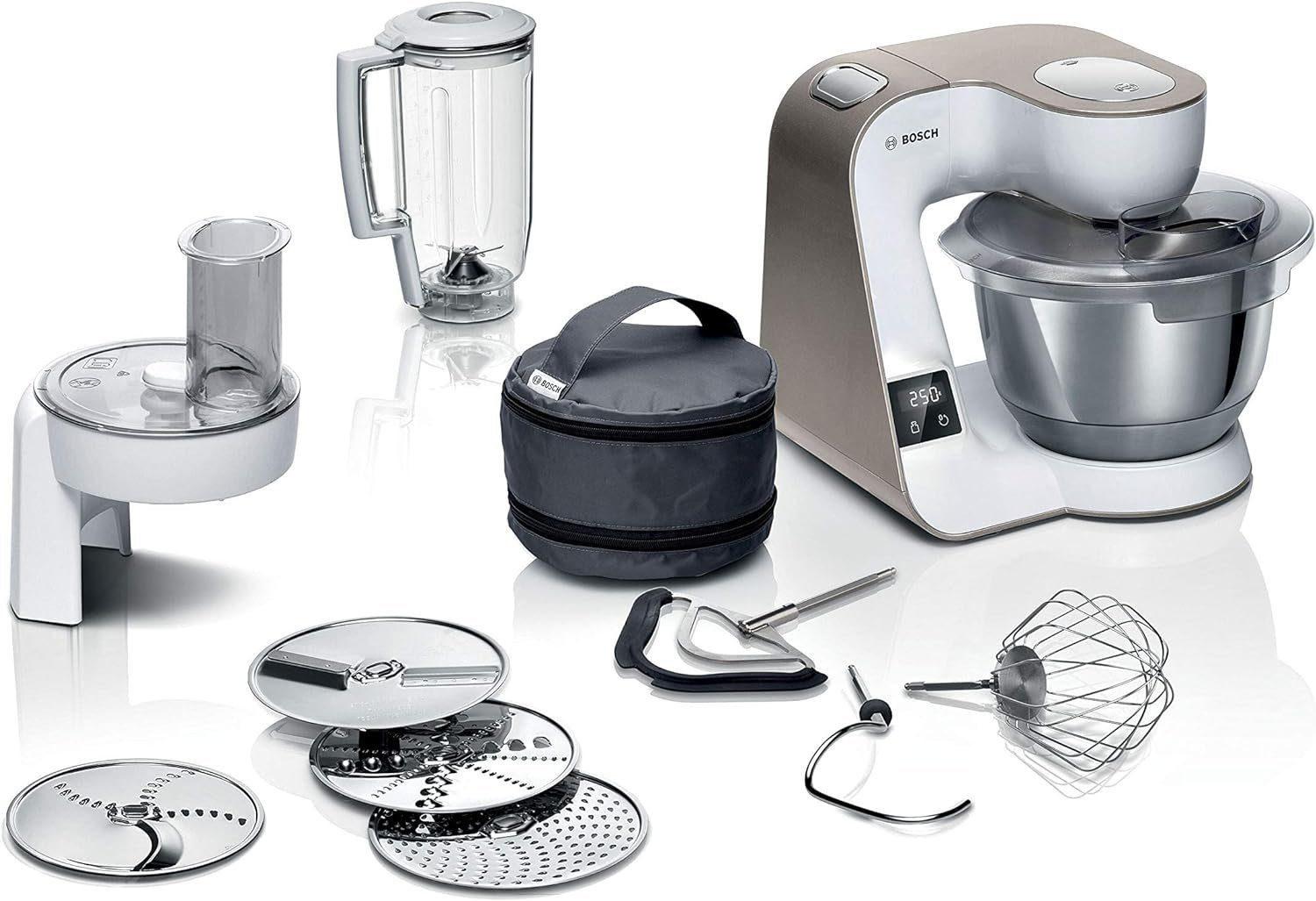
BOSCH Küchenmaschine Mixer Profi-Knethaken,Rührgerät,Zerkleinerer,Knethaken,Bosch, 1000,00 W, 3,90 l Schüssel, Edelstahl Schüssel,7 Stufen, MixerDie BOSCH Küchenmaschine verfügt über einen kraftvollen 1.000 Watt Motor, der selbst schwere Teige und Kuchenmischungen problemlos verarbeitet und optimale Ergebnisse liefert.Mit dem eingebauten Timer behalten Sie jederzeit die Verarbeitungszeit im Blick und können die Zubereitung von Teigen, Kuchen oder anderen Rezepten optimal steuern.Die große 3,9-Liter Edelstahlschüssel mit spezieller Innenform eignet sich hervorragend zum Rühren, Kneten und Aufschlagen von bis zu 2,7 kg Rührteig oder 1,9 kg Hefeteig.Die 3D PlanetaryMixing-Funktion sorgt dafür, dass sich die Werkzeuge in drei Richtungen bewegen, während der Sockel entgegengesetzt arbeitet, sodass alle Zutaten gleichmäßig von allen Seiten vermischt werden. Produktbeschreibung Die BOSCH Küchenmaschine ist das perfekte Gerät für Hobby- und Profiköche, die höchste Ansprüche an Flexibilität und Präzision stellen. Sie ermöglicht ein einfaches Rühren, Kneten, Aufschlagen und Mixen unterschiedlichster Zutaten. Mit ihrem kraftvollen 1.000-W472,99 €*Versand: 0,00 €Sichere Weiterleitung zum Anbieter
-
Pronomic B-603 Mini-Mixer mit Bluetooth und USB-RecordingKompakter 6-Kanal Mixer, 4 Kanäle mit Combobuchsen, Phantomspeisung und Hi-Z Schalter, Stereo-Eingang für z.B. Zuspieler oder Keyboard, Integrierter Bluetooth-Empfänger für Musikwiedergabe, USB-Port für Musikwiedergabe von Stick oder Computer, Main-Ausgänge im XLR-Format, Eingebauter Echo-Effekt für Kanäle 1 - 4,77,00 €*Versand: 0,00 €Sichere Weiterleitung zum Anbieter
-
Pronomic B-803 Mini-Mixer mit Bluetooth und USB-RecordingKompakter 8-Kanal Mixer, 6 Kanäle mit Combobuchsen, Phantomspeisung und Hi-Z Schalter, Stereo-Eingang für z.B. Zuspieler oder Keyboard, Integrierter Bluetooth-Empfänger für Musikwiedergabe, USB-Port für Musikwiedergabe von Stick oder Computer, Main-Ausgänge im XLR-Format, Eingebauter Echo-Effekt für Kanäle 1 - 6,91,00 €*Versand: 0,00 €Sichere Weiterleitung zum Anbieter
-
Wie funktioniert Screen Recording iPhone?
Um auf dem iPhone Bildschirmaufnahmen zu machen, öffnen Sie zunächst die Einstellungen und gehen Sie zu "Kontrollzentrum". Dort können Sie die Bildschirmaufnahme zur Liste der Steuerelemente hinzufügen. Wenn Sie die Bildschirmaufnahme starten möchten, öffnen Sie das Kontrollzentrum, tippen Sie auf das Bildschirmaufnahme-Symbol und warten Sie auf den Countdown. Während der Aufnahme wird alles auf Ihrem Bildschirm aufgezeichnet, einschließlich Audio. Um die Aufnahme zu beenden, tippen Sie erneut auf das Bildschirmaufnahme-Symbol und bestätigen Sie die Beendigung. **
-
Wird Screen Recording bei Snapchat angezeigt?
Wird Screen Recording bei Snapchat angezeigt? Snapchat hat eine Funktion, die es Benutzern ermöglicht, festzustellen, ob jemand einen Screenshot von ihren Snaps gemacht hat. Wenn jedoch ein Benutzer ein Screen Recording durchführt, wird dies normalerweise nicht von Snapchat erkannt oder gemeldet. Es ist jedoch wichtig zu beachten, dass das Aufzeichnen von Bildschirminhalten ohne Erlaubnis gegen die Nutzungsbedingungen von Snapchat verstößt und zu Konsequenzen führen kann. Es ist daher ratsam, die Privatsphäre anderer zu respektieren und keine Bildschirmaufnahmen von Snapchat-Inhalten zu machen, es sei denn, man hat die ausdrückliche Erlaubnis dazu. **
-
Wie stellt man Screen Recording ein?
Um Screen Recording einzustellen, benötigen Sie zunächst eine Screen Recording-Software oder App. Diese können Sie entweder herunterladen oder in Ihrem Betriebssystem integriert haben. Öffnen Sie die Software oder App und wählen Sie die gewünschten Einstellungen für Ihr Screen Recording aus, wie z.B. die Bildschirmauflösung und die Tonquelle. Stellen Sie sicher, dass Sie die Erlaubnis haben, den Bildschirm aufzunehmen, falls dies erforderlich ist. Klicken Sie dann auf die Aufnahmetaste, um mit dem Screen Recording zu beginnen. **
-
Was heißt Screen Recording auf Snapchat?
Was heißt Screen Recording auf Snapchat? Screen Recording auf Snapchat bezieht sich auf die Funktion, mit der Nutzer Bildschirmaufnahmen von Snapchat-Inhalten machen können. Dies bedeutet, dass jemand heimlich ein Video oder einen Screenshot von deinen Snapchats machen kann, ohne dass du es merkst. Es ist wichtig zu beachten, dass das Screen Recording eine Verletzung der Privatsphäre darstellen kann, da es dazu verwendet werden kann, Inhalte ohne Erlaubnis zu speichern oder weiterzuverbreiten. Daher ist es ratsam, vorsichtig zu sein, was man auf Snapchat teilt, um unerwünschtes Screen Recording zu vermeiden. **
Ähnliche Suchbegriffe für Screen Recording
-
Pronomic B-403 Mini-Mixer mit Bluetooth und USB-RecordingKompakter 4-Kanal Mixer, 2 Kanäle mit Combobuchsen, Phantomspeisung und Hi-Z Schalter, Stereo-Eingang für z.B. Zuspieler oder Keyboard, Integrierter Bluetooth-Empfänger für Musikwiedergabe, USB-Port für Musikwiedergabe von Stick oder Computer, Main-Ausgänge im XLR-Format, Eingebauter Echo-Effekt für Kanäle 1 + 2,54,00 €*Versand: 0,00 €Sichere Weiterleitung zum Anbieter
-
Allen & Heath ZEDi8-X 8-Channel Live + USB Recording MixerAllen Heath ZEDi-8 Hybrid-Kompaktmischer / USB-Schnittstelle ZEDi-8 bietet Musikern, Aufnahmekünstlern und Veranstaltungsorten die Robustheit und praktische Steuerung eines analogen Mischpults, gepaart mit der Vielseitigkeit und dem Komfort einer 2×:2-USB-Schnittstelle Egal, ob es darum geht, ideen zu Hause herumzuhüpfen, live aufzutreten oder Tracks aufzunehmen, die auf YouTube und Soundcloud zu teilen sind, ZEDi-8 ist ein vielseitiger Begleiter für jeden Schritt der kreativen Reise Mit dem neuen GSPre Boutique-Vorverstärker-Design, das aus der verehrten Studio-Aufnahmekonsole GS-R24 entwickelt wurde, bietet der ZED außergewöhnlich geringes Rauschen und massive Kopffreiheit mit einer charakteristischen analogen Wärme und Tiefe Gitarristen werden erfreut sein zu erfahren, dass ZEDi-8 mit einem Paar hochimpifer Guitar DI-Eingängen geliefert wird, mit denen Gitarren direkt in den Mixer eingesteckt werden können, ohne dass separate DI-Boxen mit sich gebracht werden müssen Features: MIXER + USB-SCHNITTSTELLE ZEDi-8 bietet das Beste aus beiden Welten und enthält ein 2-In / 2-Out, 24-Bit / 96kHz USB-Audio-Interface in Studioqualität für problemlose Aufnahme und Wiedergabe auf/ von einem Mac oder PC oder auf einem iOS-Gerät mit dem iOS-Kamera-Kit Die USB-Ausgangsquelle kann auf verschiedene Arten eingerichtet werden, um Ihrem Workflow zu entsprechen ZEDi-8 ist klassenkonform mit Mac und iOS CUBASE LE MUSIKPRODUKTIONSSOFTWARE IM LIEFERUMFANG ENTHALTEN ZEDi-8 wird mit der renommierten Cubase LE Software geliefert Cubase LE bietet leistungsstarke und dennoch einfach zu bedienende Software-Tools für Audioaufnahme, Bearbeitung, MIDI-Sequenzierung und Mixing Seine große Auswahl an bewährten Bearbeitungs- und Sequenzierungswerkzeugen kann für eine Vielzahl von Musikstilen und Anwendungsbereichen verwendet werden Von Sängern und Songwritern, die Gesangslinien aufnehmen, bis hin zu Rockbands, die in ihrem Proberaum jammen, cubase LE ist so einfach wie es nur geht – mit hervorragender Audioqualität sowie zeitsparender Aufnahme- und Bearbeitungsfunktionalität CUBASIS LE MOBILE MUSIKPRODUKTIONS-APP Der Mixer wird auch mit der Cubasis LE App geliefert Cubasis LE ist die kompakte Version von Steinbergs stromlinienförmigem Multitouch-Sequenzer für das iPad, der das gleiche Erscheinungsbild wie sein größerer Bruder Cubasis bietet Cubasis LE wurde speziell für eine schnelle und einfache Bedienung entwickelt und macht das Aufnehmen, Bearbeiten und Mischen zum Kinderspiel AUSSERGEWÖHNLICHE AUDIOQUALITÄT ZEDi-8 verfügt über ein außergewöhnliches neues Vorverstärkerdesign, das vom analogen Guru Mike Griffin entworfen und aus seiner hochgelobten GS-R24 Studio-Aufnahmekonsole entwickelt wurde Die als GSPre bekannten Vorverstärker bieten außergewöhnlich geringes Rauschen und massive Headroom sowie die Wärme und Tiefe, für die die analoge Palette von Allen Heath berühmt ist Für die klangliche Formgebung wurden die präzisen MusiQ EQ-Steuerelemente sorgfältig auf Reaktionsfähigkeit und Präzision kalibriert, so dass jede musikalische Quelle leicht geformt und verbessert werden kann HARTE STRASSE Alle ZED-Mixer wurden nach den legendären Touring-Standards von Allen Heath entwickelt und gebaut, um eine lange Lebensdauer in den härtesten Umgebungen zu gewährleisten Alle Kanäle befinden sich auf einzelnen, vertikalen Leiterplatten und alle Drehregler sind mit einer Stahlmutter an der Frontplatte befestigt, um vor Aufprallschäden zu schützen HERGESTELLT FÜR GITARREN ZEDi-8 wird mit zwei hochfesten Guitar DI-Klinkeneingängen geliefert, so dass Gitarren direkt in den Mixer eingesteckt werden können, ohne dass DI-Boxen erforderlich sind Das ist ein Stück Ausrüstung weniger, das man kaufen, tragen und einrichten kann ES IST EIN ALLEN HEATH Allen Heath ist seit 1969 ein vertrauenswürdiger Name im professionellen Audiobereich Die ZED-Technologie schreitet voran, aber das Engagement für Audio-Exzellenz und Verarbeitungsqualität hält an PERFEKT FÜR PODCASTS Der ZEDi-8 bietet alle Werkzeuge, die Sie benötigen, um Ihren Podcast auf einem professionellen Standard aufzunehmen, und es ist einfach genug für Anfänger, um innerhalb von Minuten mit der Verwendung zu beginnen Technische Daten: USB-Audio-Interface mit 2 Anschlüssen (24 Bit/96 kHz) Cubase LE Software inklusive Cubasis LE App inklusive 2 Mic/Line-Eingänge mit separaten XLR- und TRS-Klinkenbuchsen 2 Stereo-Eingänge mit TRS-Klinkenbuchsen 2 Gitarren-DI-Eingänge mit hoher Impedanz, wodurch die Notwendigkeit von DI-Boxen entfällt Lo-Cut-Filter zur Reinigung unerwünschter niederfrequenter Geräusche 2-Band-EQ für einfache kreative und korrigierende Tonwertformung 60mm glattwegfader auf hauptmischung XLR-Hauptausgänge Flexible Signalüberwachung 8 LED-Signalmessung 48V Phantomspeisung für Kondensatormikrofone Robustes internes Netzteil169,00 €*Versand: 0,00 €Sichere Weiterleitung zum Anbieter
-
SOGO RETRO Reihe Küchenmaschine beige 3-IN-1 Mixer, Rührgerät & TeigmaschineVielseitiger Küchenmixer mit Edelstahlschüssel – für Teige, Cremes & mehr Ob luftiger Sahneschaum, cremiger Rührteig oder kräftiger Hefeteig: Dieser komplette, vielseitige Mixer unterstützt Sie zuverlässig bei nahezu allen Küchenaufgaben. Mit seine80,99 €*Versand: 5,95 €Sichere Weiterleitung zum Anbieter
-
Harada, Sachiyo: Cuisine on ScreenCuisine on Screen , 60 Famous Japanese Recipes from 30 Cult Movies , Weitere Zündverteilerteile > Zünd- & Glühanlagen , Erscheinungsjahr: 20240925, Produktform: Leinen, Autoren: Harada, Sachiyo, Fotograph: Bonnier, David, Seitenzahl/Blattzahl: 192, Abbildungen: 90 farbige Abbildungen, Keyword: 2024; anime; asiatisches kochbuch; basisrezepte der japanischen küche; buch; buch für japan fans; bücher; englische bücher; japan; japan film; japanisch kochen; japanische küche; japanisches kochbuch; kochbuch; kochbücher; kochen; kunst; midnight diner; neuerscheinung; ramen rezepte; ratgeber; studio ghibli; sushi; udon, Fachschema: Japan / Küche, Restaurants~Zwanzigstes Jahrhundert, Fachkategorie: Nationale und regionale Küche~Traditional rituals and ceremonies, Warengruppe: HC/Länderküchen, UNSPSC: 49019900, Warenverzeichnis für die Außenhandelsstatistik: 49019900, Länge: 277, Breite: 228, Höhe: 25, Gewicht: 1123, Produktform: Gebunden, Genre: Sachbuch/Ratgeber,34,00 €*Versand: 0,00 €Sichere Weiterleitung zum Anbieter
-
Wie stelle ich Screen Recording ein?
Um Screen Recording einzurichten, musst du zunächst eine geeignete Software oder App auswählen, die diese Funktion unterstützt. Anschließend solltest du die Einstellungen für das Screen Recording konfigurieren, wie beispielsweise die Bildschirmauflösung, die Framerate und den Speicherort für die aufgezeichneten Videos. Stelle sicher, dass du die Berechtigungen für das Screen Recording auf deinem Gerät aktiviert hast, damit die Software oder App auf deinen Bildschirm zugreifen kann. Teste das Screen Recording, um sicherzustellen, dass alles ordnungsgemäß funktioniert, bevor du mit der eigentlichen Aufnahme beginnst. **
-
Wie schalte ich Screen Recording ein?
Um Screen Recording einzuschalten, musst du zuerst die Einstellungen deines Geräts öffnen. Suche nach der Option "Screen Recording" oder "Bildschirmaufnahme". Klicke darauf, um die Funktion zu aktivieren. Du kannst auch die Tastenkombinationen überprüfen, die für Screen Recording auf deinem Gerät verwendet werden. Stelle sicher, dass du die Berechtigungen für die Bildschirmaufnahme für die entsprechenden Apps aktiviert hast. Wenn du Schwierigkeiten hast, die Funktion zu finden, kannst du auch in der Bedienungsanleitung deines Geräts nachsehen oder online nach Anleitungen suchen. **
-
Was ist bei Snapchat Screen Recording?
Was ist bei Snapchat Screen Recording? Snapchat erkennt, wenn jemand einen Bildschirmaufnahmeversuch macht und benachrichtigt den Absender darüber. Dies soll die Privatsphäre der Nutzer schützen und verhindern, dass Inhalte ohne Erlaubnis aufgezeichnet werden. Wenn jemand den Bildschirm aufzeichnet, wird der Absender darüber informiert, dass ein Screenshot oder eine Aufnahme gemacht wurde. Dies soll dazu beitragen, dass die Nutzer verantwortungsbewusst mit den geteilten Inhalten umgehen und sich bewusst sind, dass ihre Beiträge nicht unbemerkt aufgezeichnet werden können. Snapchat setzt also Maßnahmen ein, um die Sicherheit und Privatsphäre der Nutzer zu gewährleisten. **
-
Was bedeutet Screen Recording bei Snapchat?
Was bedeutet Screen Recording bei Snapchat? Screen Recording ist eine Funktion, mit der Nutzer Bildschirmaufnahmen von Inhalten machen können, die sie auf ihrem Gerät anzeigen. Wenn jemand einen Snap oder eine Story auf Snapchat aufzeichnet, wird dies als Screen Recording bezeichnet. Dies kann dazu führen, dass Inhalte ohne Erlaubnis des Erstellers weiterverbreitet werden. Snapchat hat Sicherheitsmaßnahmen implementiert, um Screen Recording zu verhindern, aber es ist dennoch wichtig, vorsichtig zu sein, was man teilt, da es immer Möglichkeiten gibt, Inhalte aufzuzeichnen. **
* Alle Preise verstehen sich inklusive der gesetzlichen Mehrwertsteuer und ggf. zuzüglich Versandkosten. Die Angebotsinformationen basieren auf den Angaben des jeweiligen Shops und werden über automatisierte Prozesse aktualisiert. Eine Aktualisierung in Echtzeit findet nicht statt, so dass es im Einzelfall zu Abweichungen kommen kann. ** Hinweis: Teile dieses Inhalts wurden von KI erstellt.